
จอภาพพกพาราคาถูกสามารถใช้ช่วยงานตัดต่อสีได้ ถ้าคุณโฟกัสที่การลดปัจจัยที่ทำให้สีเพี้ยน: ปิดโหมดเร่งสีและฟีเจอร์เปลี่ยนโทนอัตโนมัติ คุมแสงและความสว่างให้คงที่ เลือกพอร์ต/สายที่ไม่ทำให้ช่วงสัญญาณผิด และยึดหลักคอนเฟิร์มสีสุดท้ายบนจออ้างอิงเสมอ
Быстрый набор выводов
- อย่าเชื่อคำว่า "เหมาะกับงานสี" หากไม่มีข้อมูล gamut/โหมดสี/การควบคุมอุณหภูมิสีที่ใช้งานได้จริง
- จอราคาถูกจำนวนมากเพี้ยนเพราะความสว่างไม่นิ่ง + โหมดเร่งสี + การตั้งค่า RGB/Range ผิด
- ถ้าหลีกเลี่ยงไม่ได้ ให้ใช้ workflow แบบ "อ้างอิงจอหลัก + พกพาไว้ดูเฟรม/ไทม์ไลน์" จะปลอดภัยกว่า
- เลือกพาเนล/การเชื่อมต่อที่ปรับได้: brightness/white point, โหมด sRGB, และรองรับสัญญาณเต็มช่วง (Full range) เมื่อจำเป็น
- ตั้งค่าระบบให้คงที่: ปิดโหมด vivid/HDR เทียม, ปิด night shift/blue light filter ระหว่างทำสี
Где метод работает лучше всего
แนวทางนี้เหมาะกับคนที่กำลังจะ ซื้อจอภาพพกพาราคาถูก แต่ยังต้องทำงานวิดีโอ/ภาพนิ่งที่สีต้องไม่หลุดมาก โดยใช้จอพกพาเป็นจอเสริม และมีจอหลักที่เชื่อถือได้ไว้คอนเฟิร์มสีท้ายงาน
- เหมาะ: ตัดต่อไทม์ไลน์, จัดองค์ประกอบ, เช็คโฟกัส/ชาร์ป, ทำสีแบบคร่าว ๆ แล้วไปฟินิชบนจอหลัก
- ไม่ควร: เกรดสีขั้นสุดท้ายเพื่อส่งออกงานเชิงพาณิชย์, งานพิมพ์, งานที่ต้องแมตช์สีหลายจอ/หลายเครื่องแบบเคร่งครัด
- เสี่ยงสูงเป็นพิเศษ: ใช้จอพกพาเป็นจอเดียว, ทำงานกลางแจ้ง/ร้านกาแฟแสงจัด, ต้องอ้างอิงโทนผิว/สินค้าให้เป๊ะ
ถ้าคุณกำลังเทียบ จอภาพพกพาสำหรับงานตัดต่อสี ราคา หลายรุ่น ให้ถือว่า "ความเสถียร" สำคัญกว่าสีสด และมองหาการควบคุมที่ล็อกค่าได้มากที่สุด
Нужные ресурсы и условия
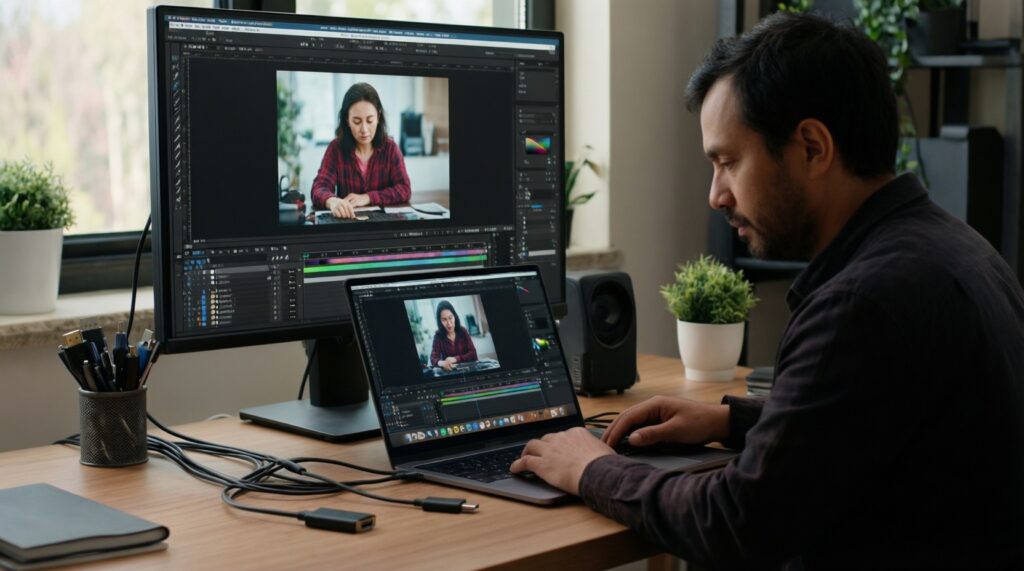
- จอหลักอ้างอิง (แนะนำ): จอเดสก์ท็อป/โน้ตบุ๊กที่คุณเชื่อถือได้เพื่อคอนเฟิร์มสีสุดท้าย
- สาย/พอร์ตที่เหมาะ: USB‑C (DP Alt Mode) หรือ HDMI ที่คุณรู้แน่ชัดว่าเป็นสัญญาณ 8-bit/10-bit อย่างไร และตั้งค่า range ได้
- ซอฟต์แวร์จัดการสี: ระบบปฏิบัติการ + แอปตัดต่อที่รองรับ color management (เช่นตั้งค่า display profile/working space)
- โปรไฟล์สี (ICC) / โหมดจอ: อย่างน้อยต้องเลือกโหมด sRGB หรือโหมดมาตรฐานได้ ไม่ใช่โหมด "Vivid" อย่างเดียว
- แสงแวดล้อมคุมได้: มุมทำงานที่ลดแสงสะท้อน และความสว่างคงที่
ถ้าคุณกำลังดูสเปกแนว จอภาพพกพา รองรับ sRGB 100% ราคา ให้ตรวจว่าโหมด sRGB มีให้เลือกจริง และตั้งค่าอุณหภูมิสี/แกมมาได้ ไม่ใช่แค่เคลมตัวเลขอย่างเดียว
Как выполнить задачу поэтапно
ความเสี่ยงและข้อจำกัดที่ต้องยอมรับก่อนเริ่ม
- จอพกพาราคาประหยัดมักมีความสว่างและโทนสีเปลี่ยนตามมุมมอง (โดยเฉพาะเมื่อก้ม/เงยจอ)
- โหมดเร่งสี/คอนทราสต์ (Vivid, Game, HDR) ทำให้ผิวคนและสีสินค้า "ดูดีแต่ไม่จริง"
- การต่อผ่านอะแดปเตอร์/ฮับ อาจทำให้ช่วงสัญญาณ (Limited/Full) หรือ chroma subsampling เปลี่ยนโดยไม่รู้ตัว
- การคาลิเบรตด้วยเครื่องมือราคาถูกหรือทำแบบเดาสุ่ม อาจทำให้แย่กว่าเดิมถ้าคุมสภาพแวดล้อมไม่ได้
-
ตั้งเป้าหมายการใช้งานของจอพกพาให้ชัด
กำหนดว่าใช้เป็นจอเสริมสำหรับไทม์ไลน์/พรีวิว หรือจอหลักชั่วคราว เพราะระดับความเสี่ยงต่างกัน หากต้องทำสีจริง ให้ล็อกว่าไปคอนเฟิร์มบนจอหลักทุกครั้งก่อนส่งงาน
-
ปิดตัวแปรที่ทำให้สีแกว่งในระบบ
ปิด Night Shift/Blue light filter, True Tone, โหมดถนอมสายตาที่เปลี่ยนอุณหภูมิสีอัตโนมัติ และปิด HDR อัตโนมัติถ้าจอไม่ได้รองรับจริง
- ตั้งความสว่างคงที่ (อย่าใช้ auto brightness ระหว่างทำสี)
- ใช้วอลเปเปอร์/ธีมที่ไม่ทำให้ตาลวง (พื้นหลังกลาง ๆ)
-
เลือกพอร์ต/สายให้ลดปัญหา range และสัญญาณ
ถ้าต้องการความนิ่งของสัญญาณ เลือกต่อแบบตรงที่สุด ลดการใช้ฮับหลายชั้น โดยเฉพาะกรณี จอภาพพกพา USB-C สำหรับตัดต่อสี ราคา ให้ตรวจว่า USB‑C เป็น DP Alt Mode จริง ไม่ใช่แค่จ่ายไฟ
- ถ้าใช้ HDMI ให้ตรวจการตั้งค่า RGB range (Full/Limited) ทั้งฝั่งการ์ดจอและจอ
- หลีกเลี่ยงอะแดปเตอร์แปลงราคาถูกที่ไม่ระบุสเปก
-
ตั้งค่า OSD ของจอให้เป็น "โหมดมาตรฐาน/สากล"
เลือกโหมด Standard/sRGB (ถ้ามี) แล้วปิด Dynamic Contrast, Black equalizer, Saturation boost และ Sharpen เกินจำเป็น เพื่อไม่ให้ภาพดูคมและสด แต่เพี้ยน
- ตั้งอุณหภูมิสีใกล้ D65 (ถ้าปรับได้) และอย่าไล่ด้วยความรู้สึกล้วน ๆ ในห้องแสงจัด
- ถ้าเป็น จอภาพพกพา 15.6 นิ้ว IPS ราคา ให้ระวัง backlight bleed/แสงรั่วที่หลอกให้เงามืดดูสว่างกว่าจริง
-
จัดการโปรไฟล์สี (ICC) แบบไม่ทำให้ระบบเพี้ยนซ้ำซ้อน
ใช้โปรไฟล์ที่มาจากผู้ผลิตเท่านั้นถ้ามี และอย่าซ้อนโปรไฟล์หลายชั้น (เช่น แอปปรับสี + ไดรเวอร์ + LUT) จนคุมไม่อยู่ หากไม่มีโปรไฟล์ที่เชื่อถือได้ ให้ใช้ค่าเริ่มต้นและพึ่งจอหลักในการตัดสินใจสี
-
ทำงานแบบมีจุดอ้างอิงร่วมเสมอ
ในโปรเจกต์เดียวกัน ใช้ภาพ/คลิปอ้างอิง (reference) ที่คุณคุ้นตา และเช็คบนอุปกรณ์อื่นอย่างน้อยหนึ่งชนิดก่อนส่งออก โดยเฉพาะโทนผิวและสีแบรนด์
-
กำหนดกติกา "ไม่ตัดสินใจสีขั้นสุดท้ายบนจอพกพาราคาถูก"
ให้จอพกพาเป็นเครื่องมือช่วยทำงาน ไม่ใช่ผู้ตัดสินสีสุดท้าย หากจำเป็นต้องส่งงานจากนอกสถานที่ ให้ลดความทะเยอทะยานของเกรดสี และเน้นความถูกต้องของ exposure/white balance มากกว่า
Контроль результата
- ปิดทุกโหมดเร่งสีในจอ (Vivid/Game/HDR เทียม) แล้วภาพยังไม่จัดเกินจริง
- ความสว่างจอคงที่ ไม่แกว่งเมื่อสลับหน้าต่าง/เสียบสายชาร์จ/เปลี่ยนพอร์ต
- ขยับมุมมองเล็กน้อยแล้วโทนผิว/สีเทาไม่เปลี่ยนอย่างเห็นได้ชัด
- เทียบกับจอหลัก: โทนผิวไม่อมเขียว/อมชมพูเกิน และเงาไม่ยก/ไม่จมผิดปกติ
- กราเดียนท์ท้องฟ้า/ผนังเรียบไม่เป็นแถบหนักผิดปกติ (banding) จนตัดสินใจสีพลาด
- ดูภาพเดียวกันบนมือถืออย่างน้อยหนึ่งเครื่องแล้วไม่หลุดโทนแบบชัดเจน
- ตั้งค่า RGB range ตรงกัน (ไม่เกิดอาการดำลอย/ดำจมจาก Limited/Full mismatch)
- โปรเจกต์และซอฟต์แวร์ใช้โหมด color management ตามที่ตั้งใจ (ไม่สลับ SDR/HDR ไปมา)
Критичные промахи и как их избежать
- เชื่อคำเคลม gamut โดยไม่ดูพฤติกรรมจริง - ถ้าคุณไล่หา จอภาพพกพา รองรับ sRGB 100% ราคา แต่จอล็อกค่าไม่ได้ สีจะวอกแวกอยู่ดี ให้ดูโหมด sRGB ที่เลือกแล้วนิ่งมากกว่าตัวเลข
- ทำสีในที่แสงสะท้อน/แสงเปลี่ยน - ใช้ม่าน/ฉากบังแสง และเลี่ยงหันจอเข้าหาแหล่งไฟ
- เปิด Night Shift/โหมดถนอมสายตาค้างไว้ - ตั้งเป็นปิดอัตโนมัติเมื่อเปิดแอปตัดต่อ หรือปิดมือทุกครั้งก่อนเริ่มงานสี
- ใช้โหมด Vivid แล้วชดเชยสีในไฟล์ - ทำให้ไฟล์จริงเพี้ยนเมื่อไปดูบนจออื่น ควรกลับไปโหมดมาตรฐานก่อนตัดสินใจ
- ต่อผ่านฮับ/สายไม่ชัดสเปก - ลดจุดแปลงสัญญาณ และทดสอบพอร์ต/สายด้วยคลิปเดียวกันก่อนเริ่มงานจริง
- ตั้งค่า RGB range ไม่ตรง - ถ้าดำจม/ดำลอยผิดปกติ ให้ตรวจ Full/Limited ทั้งฝั่งระบบและเมนูจอ
- พึ่งจอพกพาเป็นจอเดียวในการส่งมอบงาน - ให้มีการคอนเฟิร์มอย่างน้อยบนจอหลักหรืออุปกรณ์อีกหนึ่งประเภทเสมอ
- ซื้อเพราะ "ถูกที่สุด" แล้วหวังทำสีจริง - การ ซื้อจอภาพพกพาราคาถูก ควรมีงบสำหรับสาย/ขาตั้ง/การคุมแสง ไม่งั้นต้นทุนความผิดพลาดจะสูงกว่า
แนวคิดสำคัญคือ: จอพกพาราคาประหยัดอาจเหมาะกับงานตัดต่อ แต่ไม่ใช่ทุกตัวเหมาะกับงานตัดต่อสี แม้จะค้นเจอรุ่นที่ดูน่าสนใจจากคำว่า จอภาพพกพาสำหรับงานตัดต่อสี ราคา ก็ตาม
Альтернативные сценарии
- ใช้จอพกพาเป็นจอ UI/ไทม์ไลน์เท่านั้น - ให้หน้าพรีวิวสีอยู่บนจอหลัก ลดความเสี่ยงสีเพี้ยนทันที
- โฟกัส exposure/white balance มากกว่า creative grade - เหมาะเมื่อทำงานนอกสถานที่และต้องส่งเร็ว
- เลือกจอพกพาที่มีโหมด sRGB ใช้งานได้จริง + ปรับ white point ได้ - ถ้าคุณกำลังเทียบรุ่นในกลุ่ม จอภาพพกพา 15.6 นิ้ว IPS ราคา ให้ให้คะแนนกับการควบคุมและความนิ่งมากกว่าความสด
- ขยับไปจอเดสก์ท็อปราคากลางสำหรับงานสี - ถ้างานต้องส่งลูกค้าบ่อย การลงทุนจอหลักจะคุ้มกว่าไล่แก้สีจากจอพกพา
Что спрашивают чаще всего
จอพกพาราคาถูกทำงานตัดต่อสีได้ไหม?
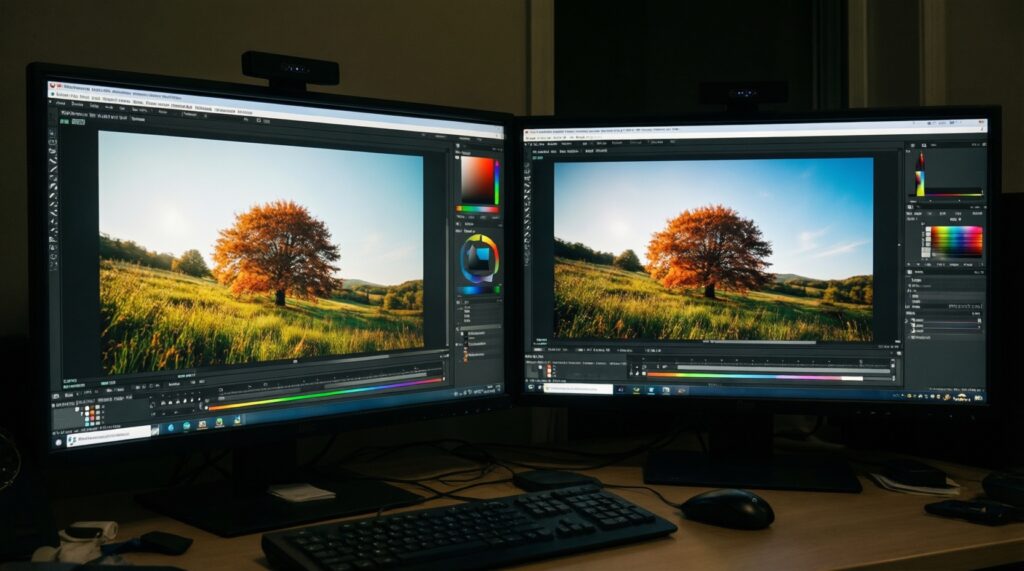
ทำได้ในระดับช่วยทำงาน แต่ไม่ควรใช้ตัดสินใจสีขั้นสุดท้ายถ้าไม่มีจออ้างอิงอื่น สีอาจเพี้ยนจากโหมดจอ สัญญาณ และแสงแวดล้อมได้ง่าย
คำว่า sRGB 100% เชื่อได้แค่ไหน?
เป็นตัวบอกแนวโน้ม ไม่ใช่การรับประกันความแม่นยำจริง หากไม่มีโหมด sRGB ที่ล็อกค่าได้ หรือความสว่าง/white point ไม่นิ่ง ก็ยังเพี้ยนได้
ต่อ USB-C แล้วสีเพี้ยนเกิดจากอะไรบ่อยที่สุด?
มักมาจากสาย/ฮับไม่ชัดสเปก การสลับโหมดสัญญาณอัตโนมัติ หรือการตั้งค่า range/สีในระบบไม่ตรงกับจอ ควรต่อแบบตรงและตรวจการตั้งค่าทั้งสองฝั่ง
ต้องคาลิเบรตจอพกพาทุกตัวไหม?
ไม่จำเป็นเสมอไป ถ้าคุมแสงไม่ได้หรือจอปรับได้น้อย การคาลิเบรตอาจไม่ช่วยมาก ให้เน้นตั้งค่าให้เป็นกลางและคอนเฟิร์มบนจอหลัก
ทำไมมุมมองนิดเดียวสีเปลี่ยน?
เป็นข้อจำกัดของพาเนลและโครงสร้างจอพกพาหลายรุ่น รวมถึงการเคลือบผิวจอและความสว่างสูง ทำงานสีควรจัดท่านั่งให้คงที่และเลี่ยงก้มเงยจอ
ถ้าต้องซื้อรุ่น 15.6 นิ้ว IPS ควรดูอะไรเป็นพิเศษ?
ดูว่าเลือกโหมดมาตรฐาน/sRGB ได้จริง ปรับอุณหภูมิสีได้ และไม่มีโหมดเร่งสีบังคับตลอดเวลา รวมถึงทดสอบแสงรั่วและความนิ่งของความสว่าง