
จอพกพาแบบสายเดียวจบที่ "จ่ายไฟและส่งภาพ" ได้จริง ต้องมีพอร์ต USB‑C ของทั้งต้นทางและจอที่รองรับ DisplayPort Alt Mode (วิดีโอ) ร่วมกับ USB Power Delivery (ไฟ) ไม่ใช่แค่หัว Type‑C เฉย ๆ ก่อนซื้อให้เช็กสเปคพอร์ต+สายให้ตรงมาตรฐาน และยืนยันว่าจอรองรับ PD pass-through หากต้องชาร์จเครื่องไปพร้อมกัน
ประเด็นสำคัญก่อนเลือกจอพกพาแบบสายเดียว
- คำว่า จอพกพา สายเดียวจบ หมายถึง "วิดีโอ + ไฟเลี้ยง" ผ่านสาย USB‑C เส้นเดียว โดยพอร์ตต้นทางต้องส่งภาพได้จริง (Alt Mode/Thunderbolt)
- แยกให้ออกว่า USB‑C (หัว) ≠ USB‑C (ความสามารถ); บางเครื่องชาร์จได้แต่ส่งภาพไม่ได้
- ให้ความสำคัญกับ สาย: ต้องเป็นสาย USB‑C ที่รองรับวิดีโอ/ความเร็วที่เกี่ยวข้อง ไม่ใช่สายชาร์จอย่างเดียว
- การเลือก "ถูกพอร์ต" สำคัญพอ ๆ กับเลือก "ถูกจอ" โดยเฉพาะกับโน้ตบุ๊กที่มีหลายพอร์ต Type‑C
- ถ้าต้องการชาร์จโน้ตบุ๊กผ่านจอ ให้ดูความสามารถ PD pass-through และกำลังวัตต์ที่เพียงพอ
- อย่าตีความคำว่า "รองรับมือถือ" เท่ากับ "ใช้ได้กับทุกมือถือ"; มือถือจำนวนมากต้องรองรับโหมดส่งภาพ (เช่น DP Alt Mode)
เทคโนโลยีพื้นฐาน: Power Delivery vs Alternate Mode - เข้าใจความสัมพันธ์
- USB Power Delivery (PD): โปรโตคอล "ไฟ" สำหรับชาร์จ/รับไฟ/จ่ายไฟ ระบุบทบาท Source/Sink และระดับกำลังไฟ (ขึ้นกับอะแดปเตอร์/สาย/อุปกรณ์)
- DisplayPort Alternate Mode (DP Alt Mode): โหมด "ภาพ" ที่ให้ USB‑C ส่งสัญญาณ DisplayPort ออกไปยังจอได้
- PD pass-through: จอบางรุ่นรับไฟจากอะแดปเตอร์ แล้ว "จ่ายต่อ" ไปยังโน้ตบุ๊ก/มือถือ (ยังต้องดูเพดานกำลังและความเสถียร)
- 1 พอร์ต 2 งาน: "สายเดียวจบ" เกิดได้เมื่อ พอร์ตต้นทางส่งภาพได้ + จอรับภาพทาง USB‑C ได้ + มีไฟเลี้ยงให้จอ (จากต้นทางหรืออะแดปเตอร์)
- ความละเอียด/รีเฟรช ขึ้นกับทั้ง GPU, มาตรฐานลิงก์ (DP Alt Mode/Thunderbolt), คุณภาพสาย และข้อจำกัดของจอ
- การจ่ายไฟกลับไปที่เครื่อง ไม่ใช่คุณสมบัติมาตรฐานของ "ทุกจอ USB‑C"; ต้องมี PD out หรือ pass-through ระบุชัดเจน
- ถ้าตั้งใจหาจอแบบ จอพกพา USB-C จ่ายไฟและส่งภาพ ให้โฟกัสที่ "Alt Mode + PD + บทบาทพอร์ต" มากกว่าคำว่า Type‑C
มาตรฐานที่ต้องเช็กบนสเปค: USB‑C PD, DisplayPort Alt Mode และ HDMI Alt Mode
| ตัวเลือก | เหมาะกับใคร | ข้อดี | ข้อเสีย | ควรเลือกเมื่อ |
|---|---|---|---|---|
| USB‑C + DP Alt Mode (จอรับภาพผ่าน USB‑C) | โน้ตบุ๊ก/แท็บเล็ตที่มี USB‑C ส่งภาพได้ | ตั้งค่าง่าย, สายเส้นเดียวสำหรับภาพ+ไฟให้จอ (กรณีต้นทางจ่ายไฟพอ) | ถ้าต้นทางไม่รองรับ Alt Mode จะไม่ออกภาพแม้เสียบติด | ต้องการ "เสียบแล้วติด" กับแล็ปท็อปสมัยใหม่ และไม่อยากพกสายหลายเส้น |
| USB‑C + DP Alt Mode + PD pass-through (จอรับไฟจากอะแดปเตอร์แล้วจ่ายต่อ) | คนทำงานที่อยากชาร์จโน้ตบุ๊กไปพร้อมใช้จอ | ลดจำนวนอะแดปเตอร์ที่เสียบเครื่อง, โต๊ะทำงานสะอาด | กำลังที่ "จ่ายต่อ" อาจไม่พอสำหรับโน้ตบุ๊กกินไฟสูง; ต้องใช้สาย/อะแดปเตอร์ที่รองรับ | ต้องการจบในชุดเดียว: อะแดปเตอร์เข้า "จอ" แล้วจอจ่ายให้เครื่อง |
| Thunderbolt 3/4 (จอรับภาพผ่าน USB‑C/Thunderbolt) | ผู้ใช้ Mac/Windows ที่มีพอร์ต TB และต้องการความเข้ากันได้สูง | โดยทั่วไปคาดเดาได้ง่ายกว่าเรื่องการส่งภาพ, แบนด์วิดท์สูง, รองรับอุปกรณ์ต่อพ่วงได้ดี | ราคามักสูงกว่า; ต้องมีพอร์ต/สายที่เป็น TB จริง | กำลังหา จอพกพา Thunderbolt 3/4 สายเดียว เพื่อความชัวร์เรื่องวิดีโอและงานจริงจัง |
| USB‑C (ข้อมูล/ชาร์จเท่านั้น ไม่มี Alt Mode) + DisplayLink (ผ่านไดรเวอร์) | เครื่องที่ไม่มี USB‑C ส่งภาพ แต่ยอมลงไดรเวอร์ได้ | ทำให้ "พอร์ตที่ไม่ส่งภาพ" ใช้ต่อจอได้ในบางกรณี | ต้องลงซอฟต์แวร์, หน่วง/โหลด CPU ได้, ความเข้ากันกับเกม/DRM/บางแอปอาจมีข้อจำกัด | จำเป็นต้องต่อจอผ่าน USB‑A/USB‑C ที่ไม่รองรับ DP Alt Mode |
| micro‑HDMI/mini‑HDMI + USB‑C/USB‑A สำหรับไฟ (สองเส้น) | คอนโซล/กล้อง/อุปกรณ์ที่ออกภาพ HDMI เป็นหลัก | เข้ากันได้กว้างกับอุปกรณ์ HDMI | ไม่ใช่สายเดียวจบจริง; ต้องพกสายไฟเพิ่ม | ใช้กับ Switch/กล่อง/กล้อง และต้องการความชัวร์ของ HDMI |
| HDMI Alt Mode ผ่าน USB‑C (พบไม่บ่อย) | กรณีเฉพาะทางที่อุปกรณ์ระบุรองรับชัด | ทฤษฎีคือส่ง HDMI ผ่าน USB‑C ได้ | พบในตลาดน้อย, เสี่ยงสับสนกับ DP Alt Mode | เลือกเฉพาะเมื่อสเปคต้นทางและจอระบุ HDMI Alt Mode ตรงกันจริง |
ตารางเปรียบเทียบรุ่นแนะนำ: พลังจ่าย, ความละเอียด, รีเฟรช, ราคาต่อประสิทธิภาพ
คำถามแนว ซื้อจอพกพา USB-C รุ่นไหนดี ถ้าไม่ยึดแบรนด์ ให้ตอบด้วย "สเปคโปรไฟล์" ตามงานและพอร์ตของคุณ จะเลือกได้แม่นกว่า:
- ถ้าใช้งานเอกสาร/โค้ด/ประชุมเป็นหลัก และต้องการความเข้ากันได้ง่าย ให้เลือกจอ 1080p รีเฟรช 60Hz ที่รับภาพผ่าน USB‑C (DP Alt Mode) + มี PD อย่างน้อยสำหรับเลี้ยงจอ; ถ้าต้องชาร์จโน้ตบุ๊กไปด้วย ให้มองหาพอร์ตที่มี PD pass-through
- ถ้าต้องการพื้นที่ทำงานเพิ่ม (ตาราง, ไทม์ไลน์, IDE หลายหน้าต่าง) แต่ยังเน้นพกพา ให้เลือกขนาด 15-16 นิ้ว 1440p (หรือความละเอียดสูงขึ้น) และตรวจว่าเครื่องคุณขับความละเอียดนั้นผ่าน USB‑C ได้เสถียร
- ถ้าเล่นเกม/ทำงานที่ต้องการลื่นไหล และเครื่องส่งสัญญาณได้ ให้เลือกจอที่รองรับรีเฟรชสูง (เช่น 120Hz ขึ้นไป) โดยเฉพาะเมื่อใช้กับโน้ตบุ๊กที่รองรับ DP Alt Mode/Thunderbolt; ถ้าไม่แน่ใจ ให้ถอยกลับมา 60Hz เพื่อความชัวร์ของสายเดียว
- ถ้าทำคอนเทนต์/งานสี และต้องการความคม ให้เลือกความละเอียดระดับ 4K เฉพาะเมื่อคุณยอมรับได้ว่าอาจต้องใช้อะแดปเตอร์/สายคุณภาพสูง และควรหลีกเลี่ยงการคาดหวัง "สายเดียวจบ" กับเครื่องที่ USB‑C ไม่ส่งภาพ
- ถ้ากังวลเรื่อง ราคา จอพกพา USB-C ให้จัดลำดับก่อนว่า "ต้องสายเดียวจริง" หรือ "ยอม 2 เส้นได้": ถ้าต้องสายเดียว ให้ทุ่มงบกับพอร์ต/มาตรฐาน (DP Alt Mode/TB + PD) มากกว่าฟีเจอร์รอง; ถ้ายอม 2 เส้นได้ จะหาตัวคุ้มค่าได้ง่ายขึ้น (HDMI+ไฟ)
เกณฑ์ตัดสินใจตามอุปกรณ์ต้นทาง: แล็ปท็อป, สมาร์ทโฟน, คอนโซล
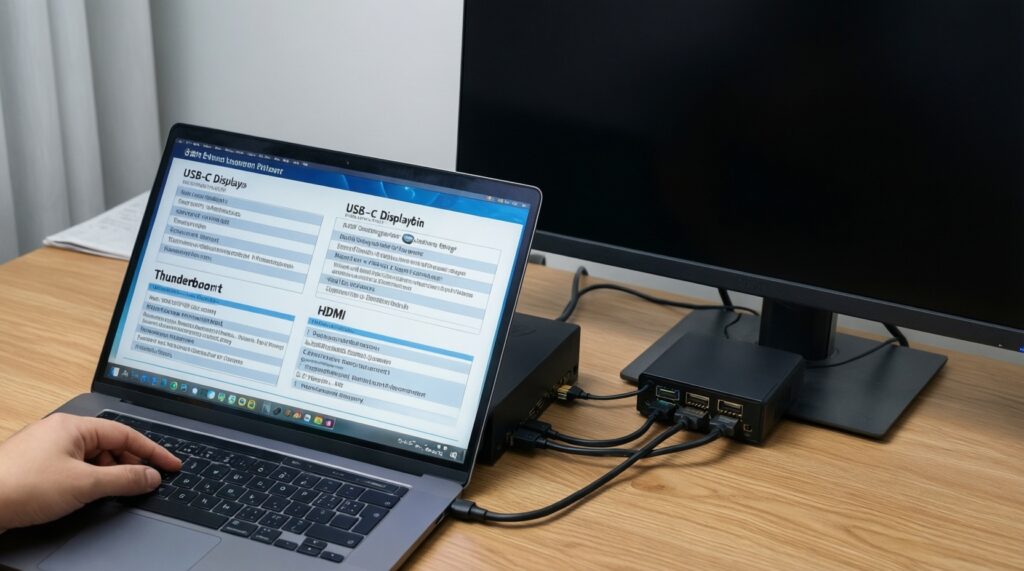
- ระบุ "ต้นทาง" ของคุณ: แล็ปท็อป/มือถือ/คอนโซล และจดรุ่นพอร์ตที่มี (USB‑C, Thunderbolt, HDMI)
- เช็กจากสเปคเครื่องว่า USB‑C รองรับ DisplayPort Alt Mode หรือ Thunderbolt หรือไม่ (ถ้าไม่มี ให้ไปทาง HDMI หรือ DisplayLink)
- ถ้าต้องการชาร์จเครื่องผ่านจอ: เช็กว่า "จอมี PD out / pass-through" และอะแดปเตอร์ที่ใช้จ่ายไฟได้พอสำหรับทั้งระบบ
- เลือกเส้นทางตาม decision-rule: ถ้าเครื่องมี TB3/TB4 ให้เริ่มที่จอ USB‑C/TB; ถ้ามีแค่ USB‑C ที่เป็น DP Alt Mode ให้เลือกจอ USB‑C DP Alt Mode; ถ้าไม่มีทั้งคู่ ให้เลือกจอที่รับ HDMI
- ตรวจข้อจำกัดเฉพาะอุปกรณ์: มือถือหลายรุ่นส่งภาพได้เฉพาะบางตระกูล; คอนโซลส่วนใหญ่ต้อง HDMI (และบางเครื่องต้องการอะแดปเตอร์/ด็อก)
- ปิดเกมสาย/อะแดปเตอร์: ยืนยันชนิดสาย (รองรับวิดีโอ) และความยาวที่เหมาะสมก่อนสรุปซื้อ
ขั้นตอนตรวจสอบความเข้ากันได้ก่อนซื้อ (เช็คลิสต์แบบทีละข้อ)
- อย่าเชื่อแค่คำว่า "Type‑C": ให้หาคำว่า DP Alt Mode, Thunderbolt, หรือ "video over USB‑C" ในสเปคเครื่องและสเปคจอ
- ตรวจว่าพอร์ต USB‑C บนโน้ตบุ๊กเป็นพอร์ตที่ "ออกภาพได้" จริง (บางเครื่องมีหลายพอร์ต แต่มีเพียงบางพอร์ตที่รองรับ)
- ถ้าจะใช้ชาร์จผ่านจอ: เช็กทิศทางพลังงาน (จอรับไฟอย่างเดียว vs จอจ่ายไฟกลับได้) และอย่าคาดหวังจากคำว่า PD เฉย ๆ
- เลี่ยงสาย "ชาร์จอย่างเดียว": เลือกสาย USB‑C ที่ระบุรองรับวิดีโอ/ความเร็ว (ยิ่งกับความละเอียดสูง/รีเฟรชสูงยิ่งสำคัญ)
- ทดสอบสถานการณ์จริงที่คุณใช้: เสียบพร้อมชาร์จ, เปิดความสว่างสูง, ใช้งานต่อเนื่อง เพื่อดูว่ามีอาการดับ/กระพริบ/ตัดการเชื่อมต่อหรือไม่
- ตรวจโหมดการจ่ายไฟของจอ: บางรุ่นเมื่อรับไฟจากต้นทางอาจจำกัดความสว่างหรือพอร์ตเสริม ทำให้ประสบการณ์ไม่ตรงคาด
- ระวังโฆษณา "รองรับทุกอุปกรณ์": ถ้าไม่มีการระบุ DP Alt Mode/Thunderbolt/DisplayLink อย่างใดอย่างหนึ่ง ให้ถือว่าเสี่ยง
- กรณีใช้ DisplayLink: ตรวจความเข้ากันได้กับระบบปฏิบัติการ/สิทธิ์ติดตั้งไดรเวอร์ในเครื่องทำงาน และความหน่วงที่ยอมรับได้
ความเสี่ยงและข้อควรระวังเชิงเทคนิค: ความร้อน, แรงดัน, สายและพอร์ตปลอม
- ถ้าคุณมีพอร์ต Thunderbolt และอยากลดความเสี่ยงการเดาสเปค ให้เริ่มจากกลุ่ม "USB‑C/Thunderbolt + PD pass-through"
- ถ้าคุณมี USB‑C ที่เป็น DP Alt Mode แต่ไม่จำเป็นต้องชาร์จเครื่องผ่านจอ ให้เลือก "USB‑C DP Alt Mode" แบบเรียบง่ายก่อน
- ถ้าคุณต้องใช้กับคอนโซล/กล้อง ให้เลือก "HDMI + ไฟแยก" แล้วค่อยพิจารณาความพกพาเป็นลำดับถัดไป
- ถ้าคุณไม่มี USB‑C ส่งภาพและติดตั้งซอฟต์แวร์ได้ ให้พิจารณา "DisplayLink" โดยยอมรับข้อจำกัดด้านความหน่วง
โดยรวม ตัวที่เหมาะกับงานโต๊ะทำงานและต้องการชาร์จไปพร้อมกันมักเป็นจอ USB‑C ที่รับ DP Alt Mode และมี PD pass-through; ส่วนการใช้งานกับคอนโซล/อุปกรณ์ HDMI ให้ยึด HDMI เป็นหลัก แล้วลงทุนกับสาย/อะแดปเตอร์ที่สเปคตรงเพื่อลดปัญหาความร้อน ไฟตก และอาการหลุดสัญญาณ
คำตอบเชิงปฏิบัติที่ผู้จะซื้อจอสายเดียวอยากรู้
ทำไมเสียบ USB‑C แล้วชาร์จเข้า แต่ไม่ขึ้นภาพ?
เพราะพอร์ต USB‑C ของเครื่องอาจรองรับ PD (ไฟ) แต่ไม่รองรับ DP Alt Mode/TB (ภาพ) ให้ตรวจสเปคเครื่องหรือสัญลักษณ์พอร์ต และลองพอร์ตอื่นถ้ามีหลายพอร์ต
คำว่า PD บนจอ หมายถึงจ่ายไฟให้โน้ตบุ๊กได้เสมอไหม?
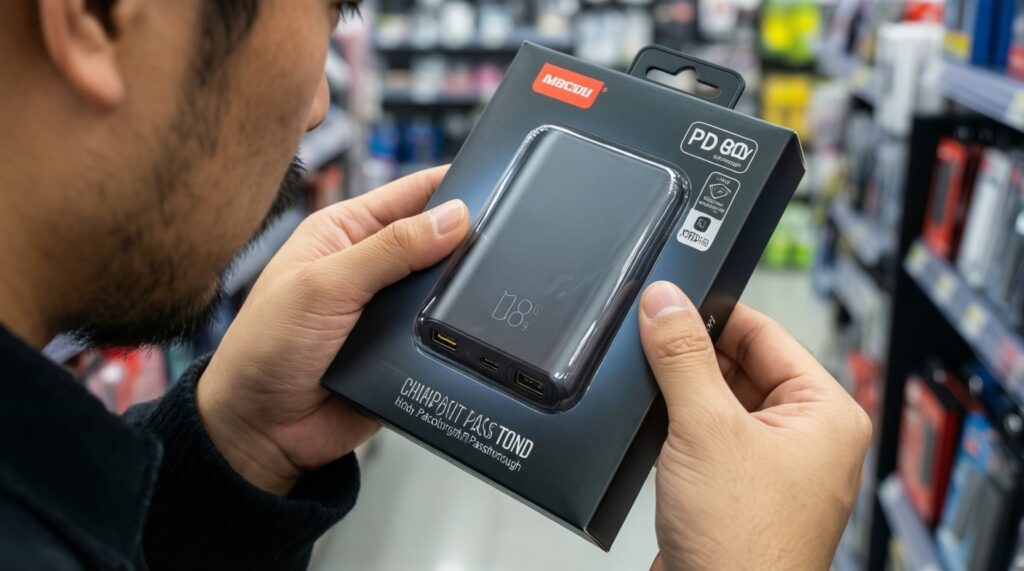
ไม่เสมอไป บางรุ่นใช้ PD เพื่อรับไฟเข้าเท่านั้น ต้องมองหาคำว่า PD out หรือ pass-through และดูข้อจำกัดกำลังจ่าย
สาย USB‑C เส้นไหนที่ควรใช้กับจอพกพาแบบสายเดียว?
ใช้สายที่ระบุรองรับวิดีโอผ่าน USB‑C (เช่นรองรับ DP Alt Mode/ความเร็วสูง) และหลีกเลี่ยงสายที่ระบุชัดว่าเป็นสายชาร์จอย่างเดียว
มือถือทุกเครื่องใช้จอพกพา USB‑C ได้ไหม?
ไม่ได้ ต้องดูว่ามือถือรองรับโหมดส่งภาพผ่าน USB‑C (เช่น DP Alt Mode/โหมดเดสก์ท็อปของบางค่าย) ถ้าไม่รองรับจะทำได้แค่ชาร์จหรือเชื่อมต่อข้อมูล
อยากได้รีเฟรชสูง (เช่น 120Hz) ยังทำสายเดียวจบได้ไหม?
ทำได้เมื่อทั้งเครื่องต้นทาง โหมดส่งสัญญาณ (DP Alt Mode/TB) จอ และสาย รองรับร่วมกัน หากไม่แน่ใจให้ล็อกที่ 60Hz เพื่อความเสถียรของสายเดียว
DisplayLink คืออะไร และเหมาะกับใคร?
เป็นการส่งภาพผ่าน USB ด้วยไดรเวอร์ เหมาะเมื่อเครื่องไม่มี USB‑C ส่งภาพ แต่ยอมลงซอฟต์แวร์และรับข้อจำกัดเรื่องความหน่วง/ความเข้ากันของบางงานได้
ถ้าจะเทียบความคุ้มค่า ควรดูอะไรแทนการเดาราคาอย่างเดียว?
ให้ดูว่าจอรับภาพผ่าน USB‑C ได้จริง (DP Alt Mode/TB) และมี PD pass-through ตามที่ต้องใช้ก่อน แล้วค่อยเทียบฟีเจอร์อย่างความละเอียด/รีเฟรช เพราะนี่คือจุดที่ทำให้สายเดียวจบสำเร็จหรือพัง